
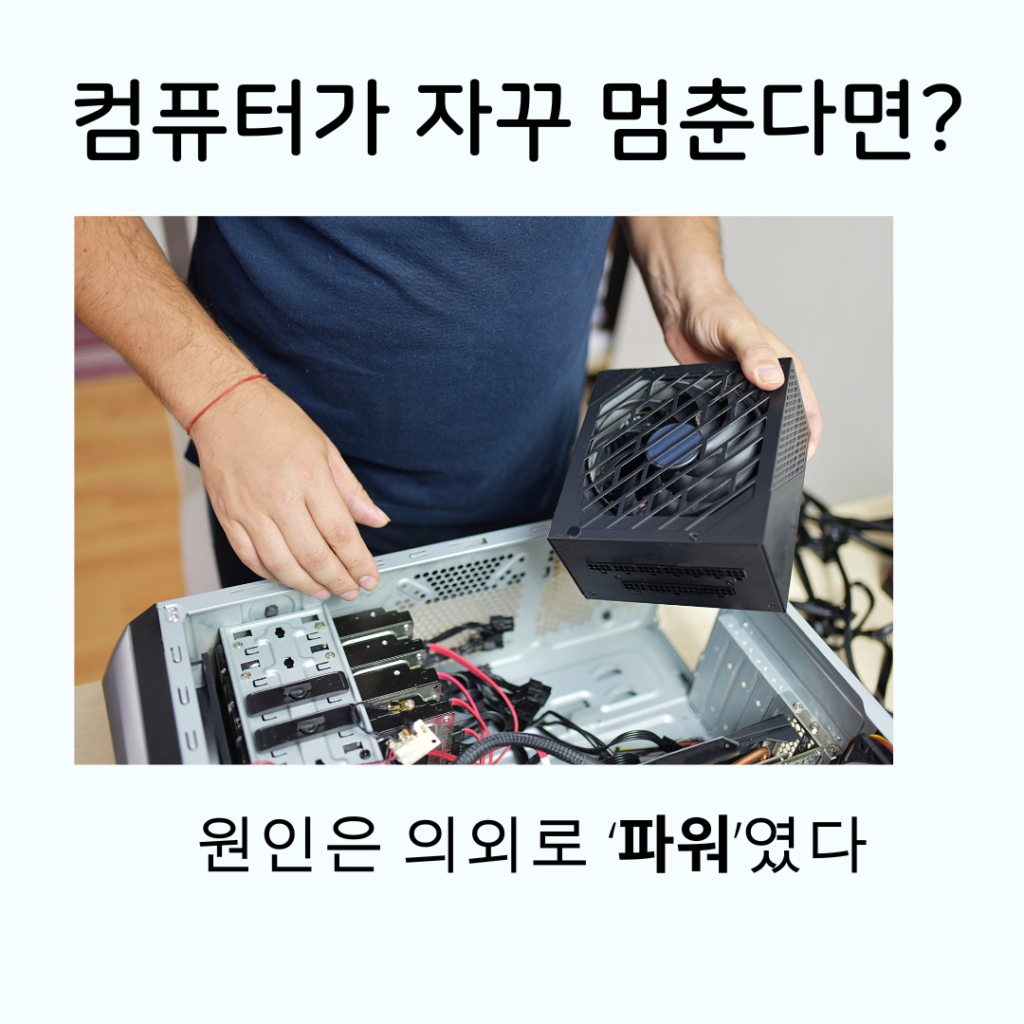
컴퓨터 프리징, 2만 원짜리 600W 파워로 멈춤 증상 해결한 경험담
컴퓨터를 사용하다가
화면은 켜져 있는데 키보드와 마우스가 전혀 먹지 않는 프리징 현상을 겪었다.
특히 한글 작업 중이나 인터넷을 사용하다가
갑자기 멈추는 증상이 반복되었고,
강제 종료 외에는 방법이 없는 상태가 계속 이어졌다.
처음에는 윈도우 문제인지, 메모리나 그래픽카드 문제인지 헷갈렸지만
결론적으로 원인은 파워서플라이 불량이었고,
당근마켓에서 구매한 2만 원짜리 600W 파워로 교체한 뒤 완전히 해결됐다.
이 글은
비슷한 프리징 증상을 겪는 분들을 위해
원인 판단 과정과 파워 선택 기준을 정리한 실제 경험 후기다.
컴퓨터 프리징 증상, 이런 식으로 나타났다
내가 겪은 증상은 다음과 같았다.
- 한글 작업 중 화면 멈춤
- 키보드·마우스 입력 불가
- 화면은 켜져 있으나 아무 반응 없음
- 재부팅해야만 정상 복구
- USB, 랜선, 프린터 연결 시 불안정
특이한 점은
항상 발생하지 않고, 특정 상황에서만 멈춘다는 점이었다.
부팅은 되는데 작업 중에 멈추고,
어떤 날은 괜찮다가 또 어느 날은 연속으로 멈추는 식이라
원인을 단번에 특정하기가 쉽지 않았다.
파워서플라이를 의심하게 된 이유
처음에는 다음과 같은 가능성을 하나씩 점검했다.
- USB 장치 하나씩 제거
- 랜선·프린터 분리
- 그래픽카드 재장착
- 최소 구성으로 부팅
일시적으로 괜찮아지는 듯했지만
결국 다시 프리징이 발생했다.
그러다 보니 공통점이 보였다.
- 부하가 걸릴 때 멈춤
- 작업 중 멈춤
- 입력 장치 전체 먹통
이건 전형적인
전원 공급이 불안정할 때 나타나는 증상이었다.
파워서플라이는 완전히 고장 나기 전까지
“켜지긴 켜지는” 경우가 많아서
문제 원인으로 떠올리기 가장 어려운 부품 중 하나다.
파워 교체 결정: 당근마켓 2만 원짜리 600W
고민 끝에 이렇게 판단했다.
- 파워는 소모품이다
- 교체 비용이 비교적 낮다
- 다른 부품보다 먼저 점검해볼 가치가 있다
그래서
👉 당근마켓에서 2만 원짜리 600W 파워서플라이를 구매해 교체했다.
고가 제품은 아니었지만,
정상 사용 중이던 파워라는 점과
출력 용량이 충분하다는 점을 기준으로 선택했다.
파워서플라이 교체 과정 (요약)
작업은 생각보다 복잡하지 않았다.
기본 원칙
- 윈도우 종료
- 파워 스위치 OFF
- 전원 케이블 분리
필수 연결 케이블
- 메인보드 24핀 전원
- CPU 보조전원 4+4핀
- 그래픽카드 PCI-E 전원
- SSD/HDD SATA 전원 + 데이터 케이블
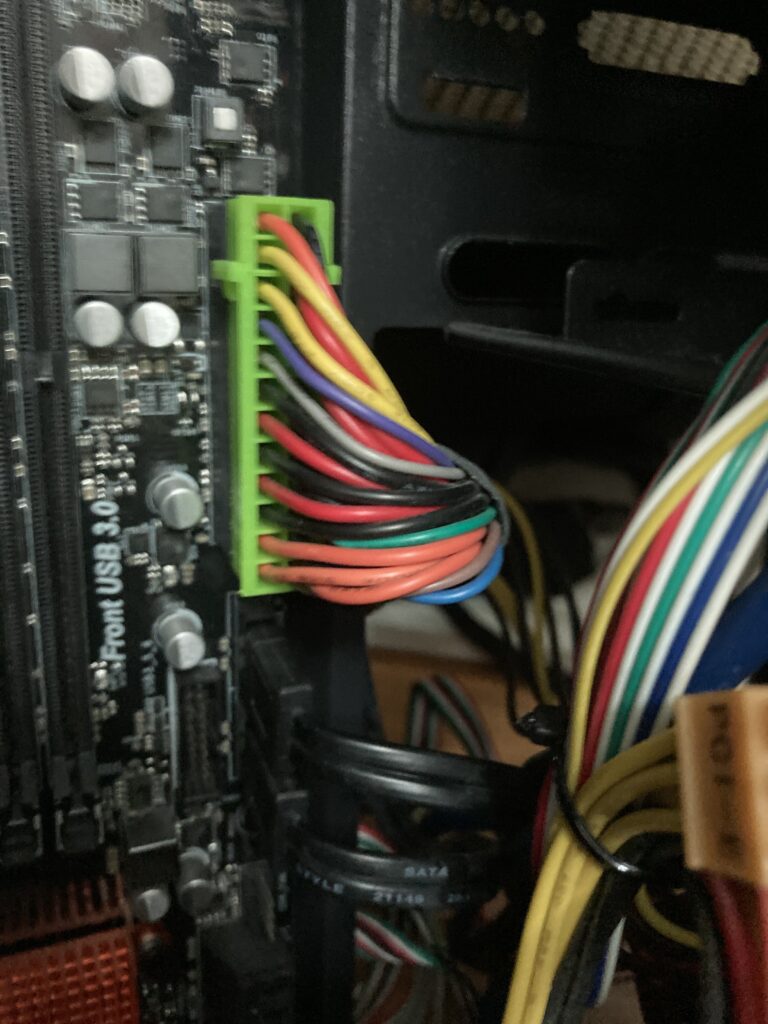
위는 메인보드에 연결되는 24핀 주전원 케이블이다.
파워 교체 시 가장 먼저 확인해야 할 핵심 연결부다.
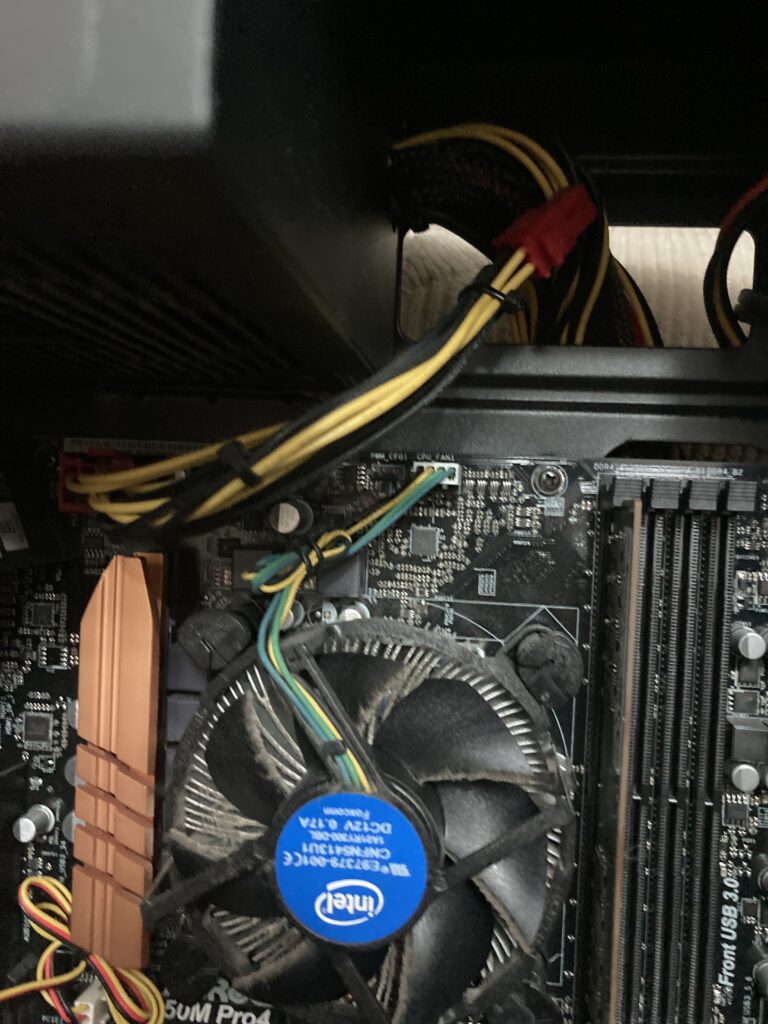
CPU 보조전원(4+4핀)은 메인보드 상단에 위치하며,
이 케이블이 빠지면 부팅 자체가 되지 않는다.
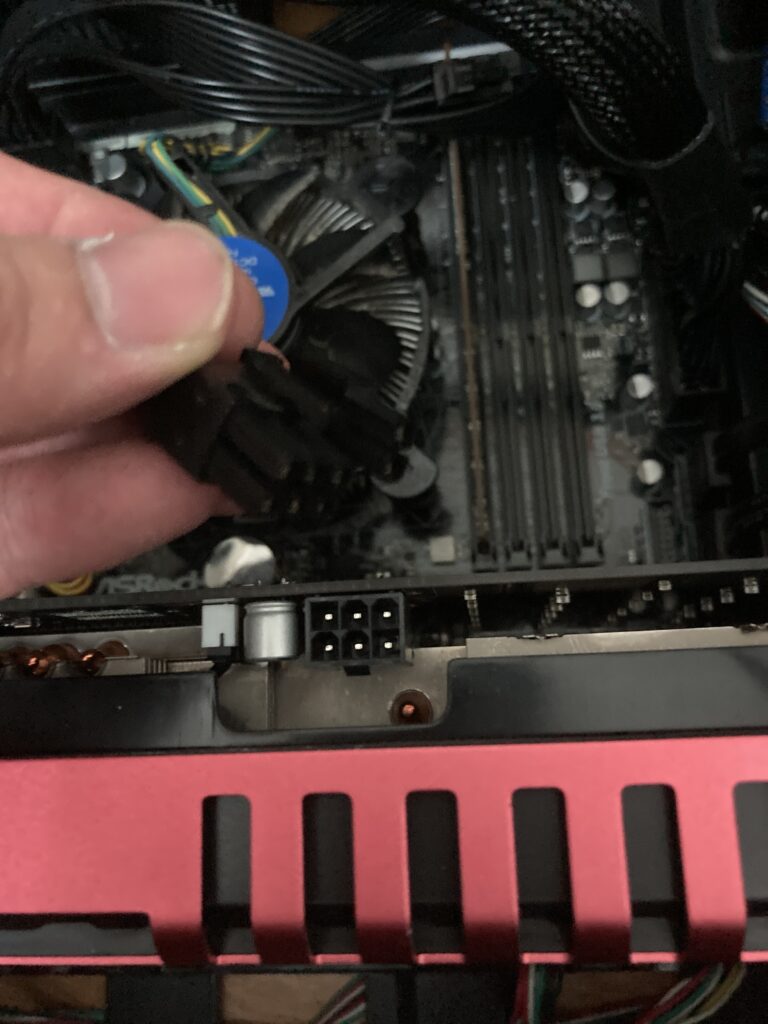
그래픽카드를 사용하는 경우 PCI-E 전원 케이블 연결도 필수다.
CPU 전원과 혼동하기 쉬워 반드시 ‘PCI-E’ 표시를 확인해야 한다.
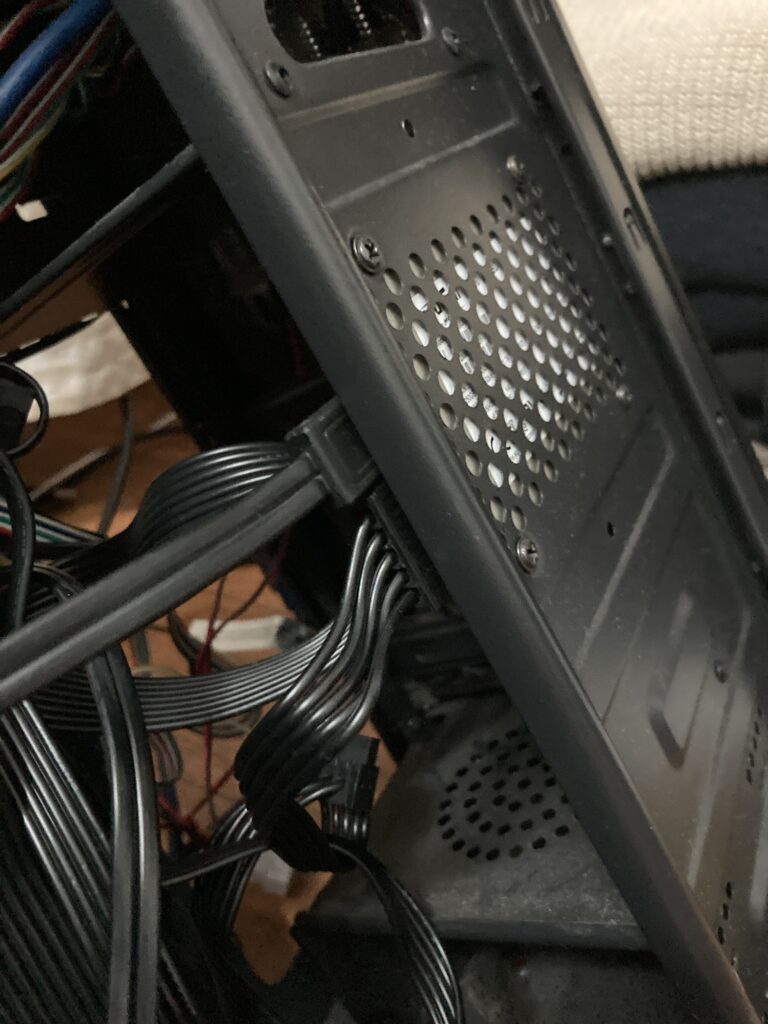
저장장치는 전원 케이블(SATA 전원)과
데이터 케이블(SATA 데이터)을 모두 연결해야 정상 인식된다.
납작하고 넓은 커넥터가 SATA 전원케이블, 폭이 좁은 커넥터가 SATA 데이터 케이블이다
메인보드 24핀 주전원 케이블과 CPU 보조 전원만 장착하고 전원선, 모니터(hdmi)를 꼽고 전원이 들어오고 bios로 들어가면
power 교체 성공이다. 이후 SATA 데이터, SATA전원선을 연결하면 부팅이 되고, 정상 작동한다. 이후 그래픽카드까지 끼우고
커버 씌우면 끝!
주의!!! 전원을 꼭 끄고 전원선도 다 뽑고 케이블 장착할 것! 그래픽카드 장착시에도 전원선 모두 빼야 한다.
교체 후 결과: 프리징 완전 해결
파워 교체 후 변화는 확실했다.
- BIOS 정상 진입
- 윈도우 바로 부팅
- 한글·브라우저·AI 작업 모두 안정
- 멈춤, 재부팅, 입력 먹통 증상 없음
며칠간 실사용을 해본 결과
프리징은 단 한 번도 발생하지 않았다.
결론적으로
👉 문제의 원인은 파워서플라이였고, 교체로 해결됐다.
파워서플라이 얼마짜리를 사는 게 좋을까?
무조건 비싼 파워가 정답은 아니다.
다만 아래 기준은 꼭 지키는 게 좋다.
1. 용량은 최소 500W 이상
- 일반 사무·웹·문서 작업: 500~600W 충분
- 그래픽카드 사용 시: 600W 이상 권장
2. 80 PLUS 인증 확인
- 브론즈 이상이면 효율과 안정성에서 유리
3. 커넥터 구성 체크
- 메인보드 24핀
- CPU 4+4핀
- PCI-E 그래픽카드 전원
- SATA 전원 충분한지 확인
4. 브랜드·평판 참고
중고·보급형 기준으로도
아래 브랜드는 안정적인 편이다.
- Micronics
- FSP
- Seasonic
- Corsair
- Superflower
프리징이 반복된다면, 파워부터 의심해보자
컴퓨터 프리징은
램, 메인보드, 그래픽카드, 윈도우 등
원인이 너무 많아 판단하기 어렵다.
하지만
- 설명 안 되는 멈춤
- 입력 장치 먹통
- 부하 시 멈춤
이 조합이라면
👉 파워서플라이 점검 또는 교체를 가장 먼저 해볼 가치가 충분하다.
마무리하며
이번 경험을 통해 확실히 느낀 점은 하나다.
컴퓨터가 멈춘다고 해서
항상 복잡한 부품 문제가 원인은 아니다.
파워서플라이는 생각보다 자주 문제를 일으킨다.
2만 원짜리 파워 교체로
수일간의 스트레스가 한 번에 해결됐다.
비슷한 증상을 겪고 있다면
이 글이 판단에 도움이 되길 바란다.